Das Erlernen von HTML und die Nutzung von XAMPP sind ideale erste Schritte, um in die Welt der Webentwicklung einzutauchen. HTML ist die Grundlage jeder Website, während XAMPP ein leistungsstarkes Tool ist, um Webseiten lokal auf Ihrem Computer zu entwickeln und zu testen. In diesem Artikel erfahren Sie, wie Sie diese beiden Technologien einsetzen, um Ihre erste Website zu erstellen und zu testen.
Was ist HTML?
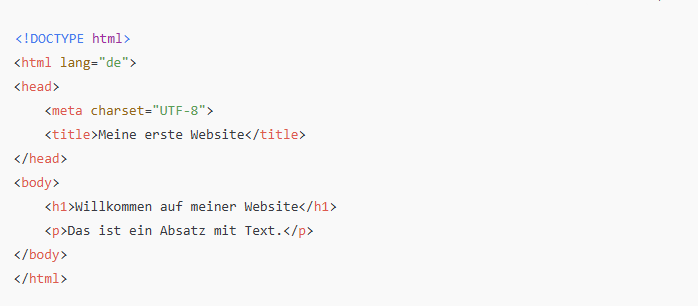
HTML (Hypertext Markup Language) ist die Basissprache des Webs. Mit HTML strukturieren Sie den Inhalt einer Webseite, indem Sie Elemente wie Überschriften, Absätze, Bilder oder Links definieren. HTML-Dokumente bestehen aus sogenannten Tags, die den Browsern sagen, wie der Inhalt angezeigt werden soll.
Ein einfaches Beispiel für HTML:
Was ist XAMPP?
XAMPP ist ein kostenloses, plattformübergreifendes Softwarepaket, das die Entwicklung dynamischer Webseiten erleichtert. Es enthält:
- Apache: Ein Webserver, um Ihre Website lokal zu hosten.
- MySQL (oder MariaDB): Eine Datenbank für dynamische Webseiten.
- PHP: Eine Skriptsprache für serverseitige Programmierung.
- Perl: Eine weitere Skriptsprache, die weniger verbreitet ist.
Mit XAMPP können Sie eine vollständige Entwicklungsumgebung auf Ihrem Computer einrichten, ohne sich um die Konfiguration eines echten Webservers kümmern zu müssen.
Schritt 1: Installation von XAMPP
- Herunterladen: Besuchen Sie die offizielle XAMPP-Website und laden Sie die Version für Ihr Betriebssystem herunter (Windows, macOS oder Linux).
- Installation: Folgen Sie den Anweisungen des Installationsprogramms. Wählen Sie während der Installation die Komponenten aus, die Sie benötigen – für HTML- und PHP-Projekte reichen Apache und PHP in der Regel aus.
- Starten: Öffnen Sie das XAMPP-Kontrollpanel und starten Sie den Apache-Webserver (und optional MySQL, falls Sie eine Datenbank verwenden möchten).
Schritt 2: Erstellen einer HTML-Datei
- Texteditor öffnen: Verwenden Sie einen einfachen Texteditor wie Notepad (Windows) oder TextEdit (macOS). Für fortgeschrittene Nutzer empfehlen sich spezialisierte Editoren wie Visual Studio Code oder Sublime Text.
- HTML-Datei schreiben: Erstellen Sie eine Datei namens
index.htmlmit folgendem Inhalt:

Schritt 3: Website lokal testen
- XAMPP starten: Öffnen Sie das XAMPP-Kontrollpanel und stellen Sie sicher, dass der Apache-Webserver läuft.
- Browser öffnen: Geben Sie in die Adresszeile Ihres Browsers die URL
http://localhostein. Sie sehen nun die XAMPP-Startseite. - Ihre Datei aufrufen: Um Ihre HTML-Datei anzuzeigen, geben Sie
http://localhost/index.htmlein. Ihre Webseite wird nun im Browser angezeigt.
Schreibe einen Kommentar